
프로젝트가 visual studio와 연동이 되어있는지 확인
edit -> editer preferences
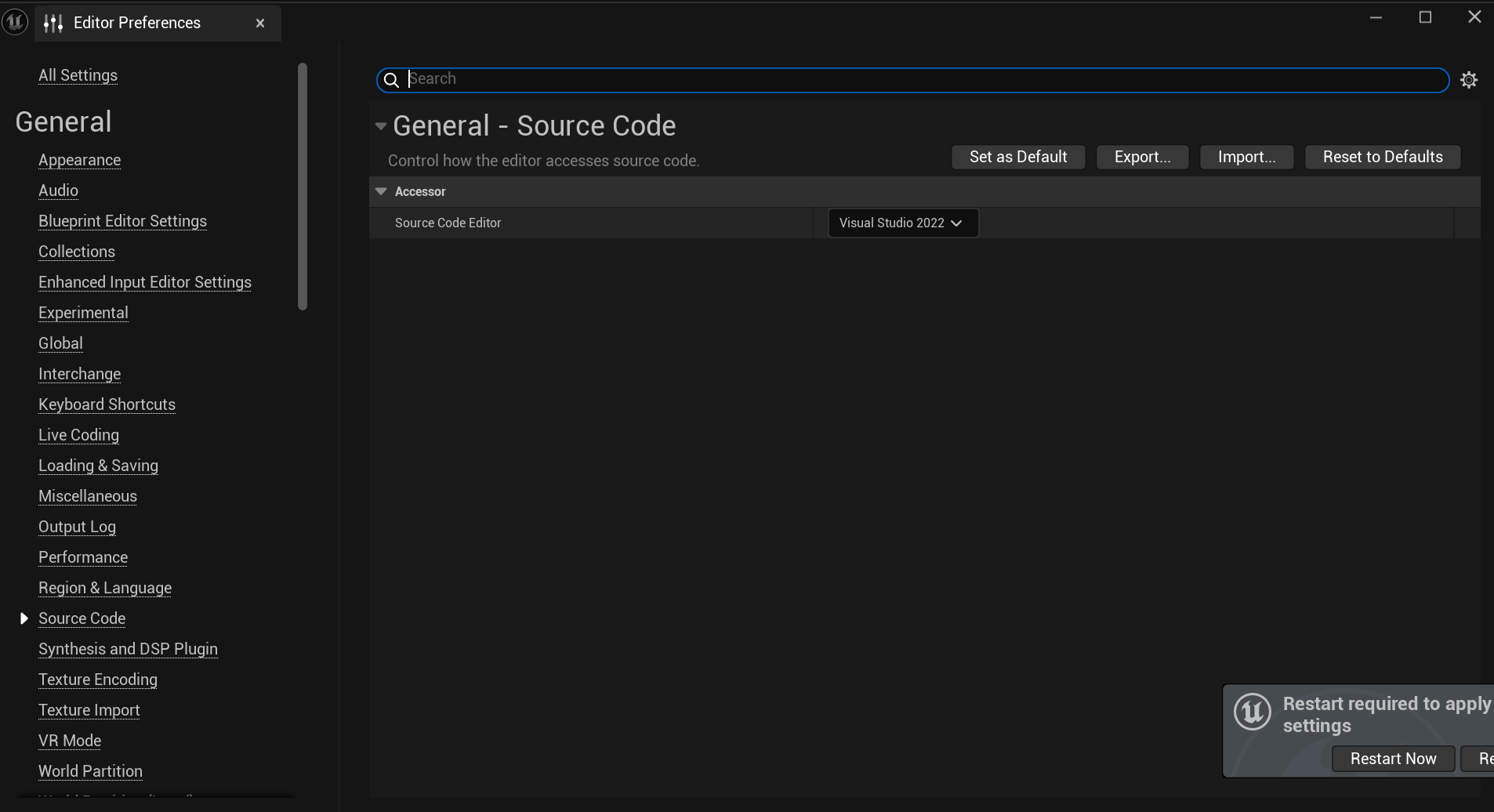
source code -> visual studio 2022로 변경

-> visual studio 열림
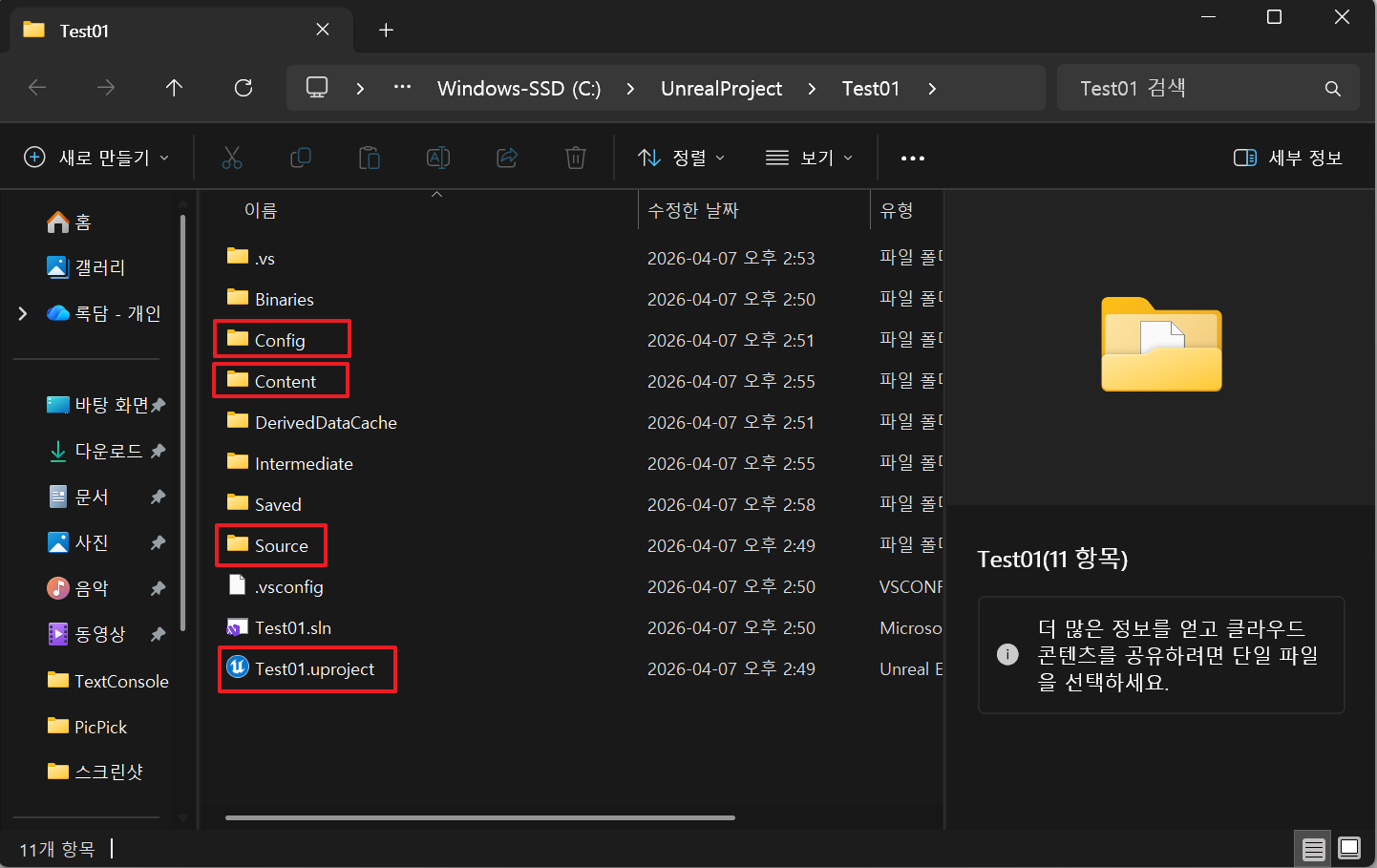
-> 프로젝트 파일 / (빨간 네모 : 지우면 안 되는 폴더들)
폴더 설명
1. source : c++ 소스코드가 들어있는 가장 중요한 폴더. 구현하는 게임 로직들이 전부 들어감.
2. content : 게임 에셋들이 저장됨. 블루프린트도 여기에 저장이 됨.
3. .uproject : 언리얼 프로젝트 파일
4. config : 설정 파일들이 모여있음.
5. .sln : 솔루션 파일 (visual studio file)
6. saved : 로그가 입력되거나, 스크린샷등이 저장됨.
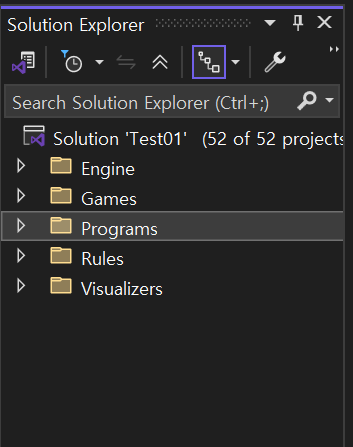
폴더 설명 - 여기는 가상폴더라고 보면 됨
1. engine : 언리얼 엔진 자체 소스코드가 모두 담겨있음. 언리얼 엔진의 코어 코드.
2. games : 게임 개발할 때 소스코드 입력하는 곳. 제일 중요함!
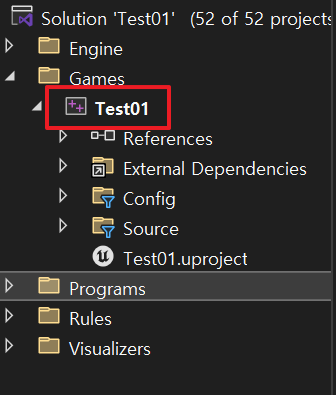
-> 프로젝트의 root 폴더.
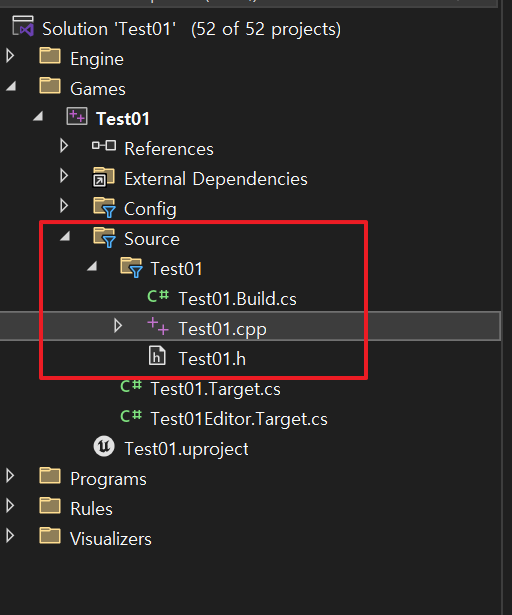
-> 여기에 .cpp나 .h 파일이 저장됨.
c 파일 수정 -> 빌드 (컴파일 + 링크) -> DLL 파일 생성(빌드 한 결과물이 여기에 저장됨) -> 언리얼 에디터 -> 언리얼에 반영됨
즉, 소스 작성하고 반드시 빌드를 해야함.
<빌드 설정>

왼쪽 : 빌드 모드 설정 / 오른쪽 : 플랫폼 선택
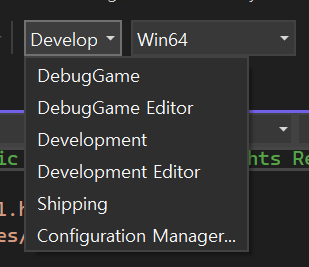
- DebugGame : 디버깅 하기에 최적화 되어있는 빌드 모드! (무거움), 실행 파일로 빌드됨.
- DebugGame Editor : 언리얼 에디터 상에서 빌드를 시킴. 거기서 디버깅도 가능!
- Development Editor : 가장 일반적인 빌드 모드. 가볍게 테스트할 때 많이 사용함! (언리얼 에디터 상에서 빌드됨)
- shipping : 최종 릴리즈 단계에서 선택. 디버깅 모드가 다 빠지게 됨!
- ctrl + shift + b : 전체 빌드
- 프로젝트 파일 우클릭 + 빌드 : 부분 빌드
프로젝트의 루트 폴더를 시작 폴더로 설정하고 F5 누름 -> 언리얼 에디터 켜짐!
<라이브 코딩>
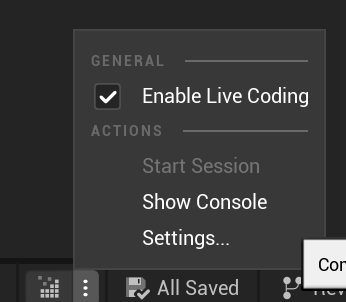
언리얼 에디터를 끄지 않은 상태로 visual studio로 가서 작업하고 저장하고 다시 언리얼 에디터로 돌아와서 저 라이브코딩을 클릭하면 언리얼 에디터에 반영됨. (에디터 상에서 빌드됨)
사실 별로 적용되는 상황이 없음.
보통은 그냥 정석대로 언리얼 에디터 끄고, 코드 수정하고, 다시 F5 눌러서 빌드하는 과정을 해야 함.
<빌드는 성공했는데 에디터에 적용되지 않는 경우 복구하는 방법>
1. 언리얼 에디터와 visual studio를 끈다.
2. 프로젝트 폴더로 들어간다.
3. 중요 폴더만 빼고 폴더들을 다 삭제하고, 제너레이트 프로젝트 파일을 누른다. (초기화한다)
4. 언리얼 에디터를 실행한다. (.uproject 파일 클릭)
-> 보통 해결됨.
해결 안 됐다면?
5. .sln 파일 열기
6. build 창의 clean solution를 클릭 (클린 빌드)
7. build solution (ctrl + shift + b) (전체 빌드)
8. F5 눌러서 실행시키기. 그럼 보통 해결됨!
'학습 > Unreal' 카테고리의 다른 글
| C++ 클래스와 리플렉션 시스템 활용하기 (0) | 2026.04.10 |
|---|---|
| Tick 함수로 Actor의 Transform 조정하기 (1) | 2026.04.10 |
| Actor의 라이프 사이클, 로그 카테고리 정의 및 추가 (0) | 2026.04.09 |
| Actor 클래스에 컴포넌트 추가하기 (0) | 2026.04.08 |
| C++로 Actor 클래스 생성 및 삭제하기 (0) | 2026.04.08 |